Nahrávání souborů a spuštění přepisu
Inkscriptio rozlišuje dva oddělené pracovní postupy: nahrání souboru (bez okamžitého přepisu) a spuštění nového přepisu (soubor + přepis dohromady).
Souhlas s nahráváním
Před nahráváním schůzky vždy informujte všechny účastníky a získejte jejich souhlas. Nahrávání bez vědomí zúčastněných je v ČR v rozporu se zákonem (§ 86 občanského zákoníku).
Způsob 1: Nový přepis (soubor + přepis najednou)
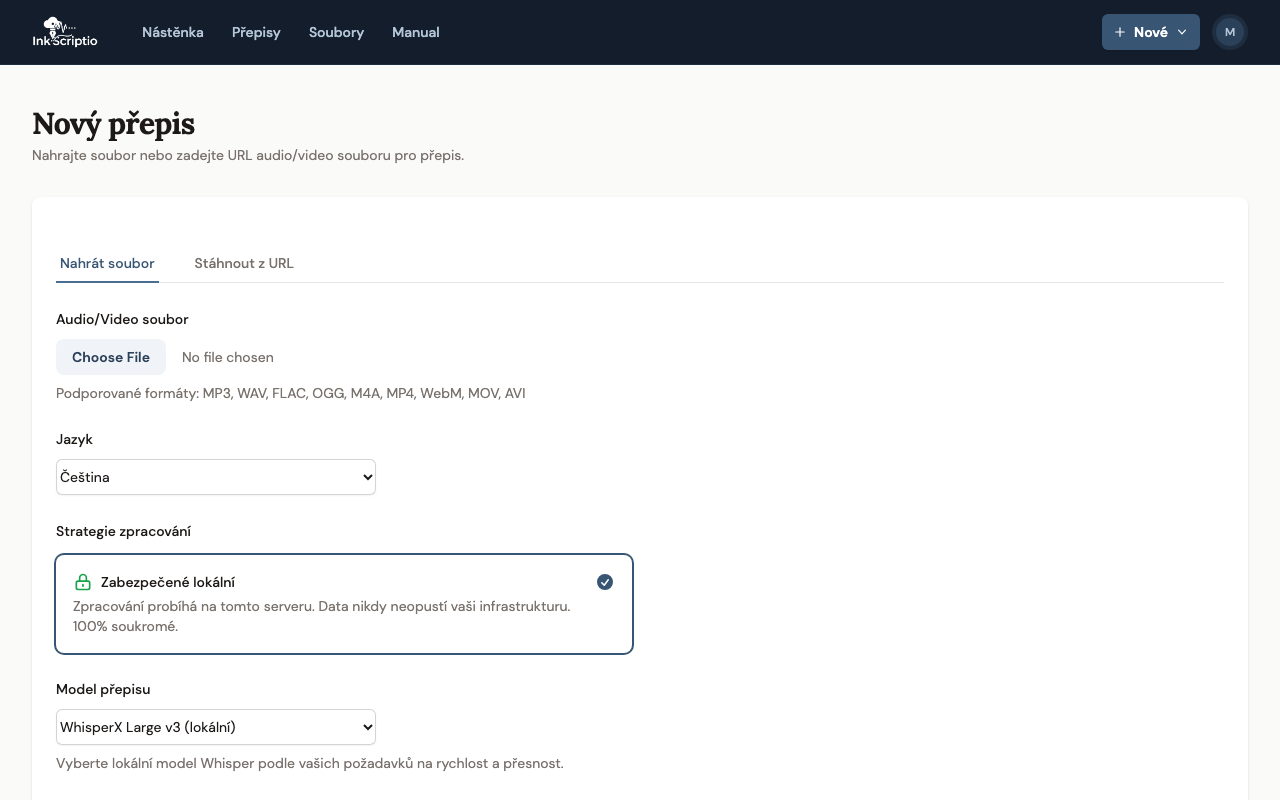
Tento postup je nejběžnější — nahrajete soubor a rovnou spustíte přepis.
- Klikněte na tlačítko + Nový v pravém horním rohu a zvolte Nový přepis.
- Vyplňte formulář (viz níže) a klikněte na Nahrát a přepsat (nebo Stáhnout a přepsat při zadání URL).
Pole formuláře
Zdroj souboru (záložky):
- Nahrát soubor — přetáhněte soubor do pole nebo klikněte pro výběr z disku.
- Stáhnout z URL — vložte přímý odkaz na audio/video. Podporovány jsou přímé URL a SharePoint/OneDrive odkazy nastavené jako „Kdokoli s odkazem". Viz Správa souborů pro podrobnosti o SharePoint.
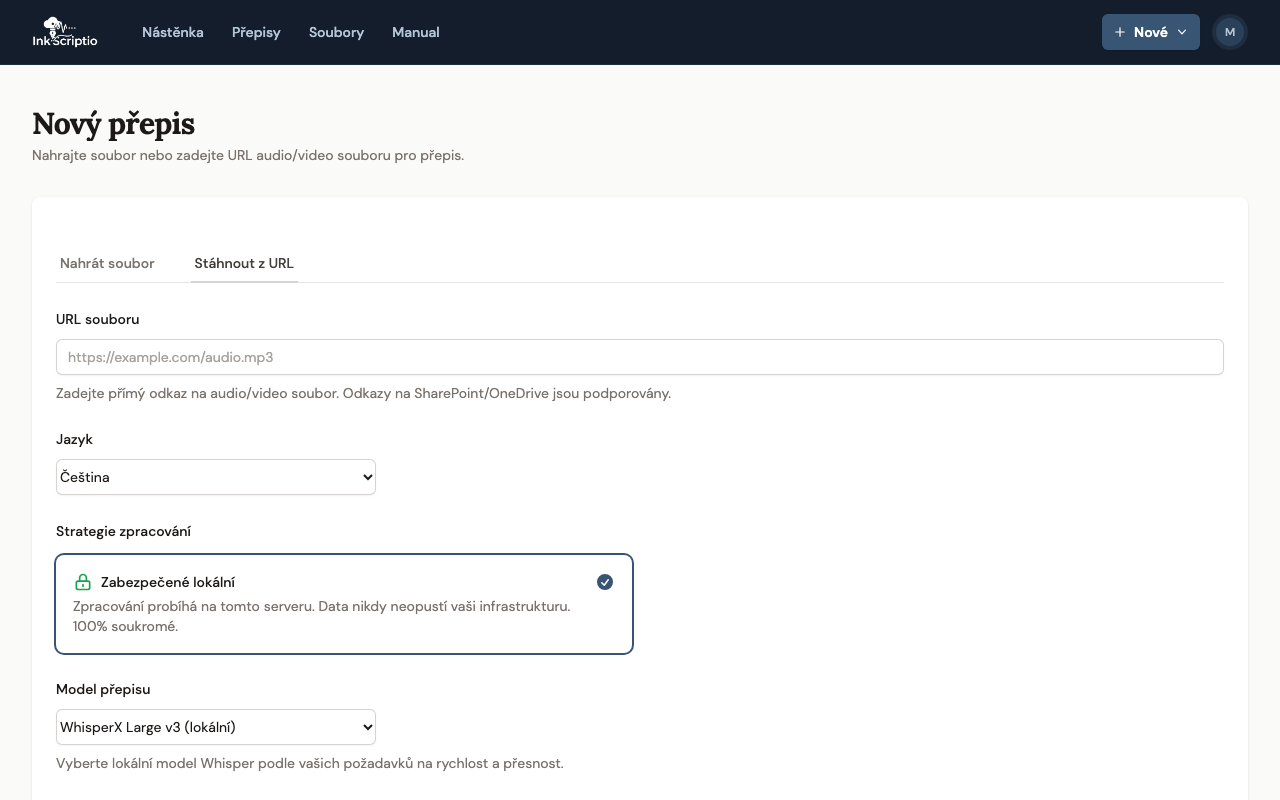
Jazyk — vyberte jazyk nahrávky (např. Čeština, Angličtina). Správná volba zlepšuje přesnost přepisu.
Strategie zpracování:
- Secure Local — přepis probíhá na vašem serveru, data nikam neodesílá. Doporučeno pro citlivé nahrávky.
- Cloud Fast — přepis odešle nahrávku ke cloudovému poskytovateli (rychlejší, zejména pro dlouhé nahrávky). Zobrazí se pouze pokud administrátor cloudové zpracování povolil a není zapnutý Secure mode. Viz Bezpečnost a soukromí.
Model — závisí na zvolené strategii. Dostupné modely povoluje administrátor. Popis modelů viz Modely a strategie.
Identifikace mluvčích — pokud vybraný model diarizaci podporuje (např. WhisperX), aplikace automaticky rozdělí text podle mluvčích.
Smazat soubor po přepisu (volitelné) — originální soubor bude po dokončení přepisu automaticky smazán. Hodí se pokud nepotřebujete archivovat nahrávku.
Upozornit e-mailem po dokončení (volitelné) — zobrazí se pouze pokud máte nastavenu e-mailovou adresu a administrátor e-mailová upozornění povolil. Výchozí hodnota vychází z vašeho nastavení profilu.
Štítky (volitelné) — přiřaďte přepisu štítky pro pozdější organizaci a filtrování. Zadejte název a stiskněte Enter nebo čárku. Štítky lze přidat nebo odebrat i dodatečně v detailu přepisu. Viz Štítky.
Podporované formáty
- Audio: MP3, WAV, FLAC, M4A, OGG
- Video: MP4, WebM, MOV, AVI
Zpracování videa
Při nahrání videa aplikace automaticky extrahuje zvukovou stopu a tu přepíše. Samotné video zůstane uloženo v sekci Soubory, pokud nezaškrtnete „Smazat soubor po přepisu".
Způsob 2: Nahrání souboru bez přepisu
Pokud chcete soubor nejdříve uložit a přepis spustit později (nebo vůbec), použijte sekci Soubory.
- Klikněte na Soubory v horní navigaci.
- V horní části stránky je upload zona — soubory lze přidat přetažením nebo přes tlačítko pro výběr, případně zadat URL.
- Soubor se uloží bez spuštění přepisu.
- Přepis zahájíte kdykoli kliknutím na ikonu + u daného souboru.
Viz Správa souborů pro podrobnosti.
Fronta zpracování
Při nahrání souboru se přepis zařadí do fronty. Pokud ve frontě čekají soubory od ostatních uživatelů, zobrazí se nad formulářem informační banner s aktuálním stavem. Podrobnosti o fungování front viz Fronty zpracování.
Nemusíte čekat u obrazovky
Zpracování dlouhých nahrávek může trvat několik minut. V Inkscriptiu nemusíte mít otevřené okno ani čekat na dokončení:
- Zavření prohlížeče — po nahrání souboru můžete okno zavřít. Zpracování běží na pozadí na serveru.
- E-mailová notifikace — pokud si v nastavení profilu aktivujete upozornění, pošleme vám e-mail v momentě, kdy je přepis hotový. V e-mailu najdete přímý odkaz na výsledek.