Uživatelský profil a nastavení
V sekci Nastavení (ikona ozubeného kola v horním menu) si můžete přizpůsobit chování aplikace svým potřebám.
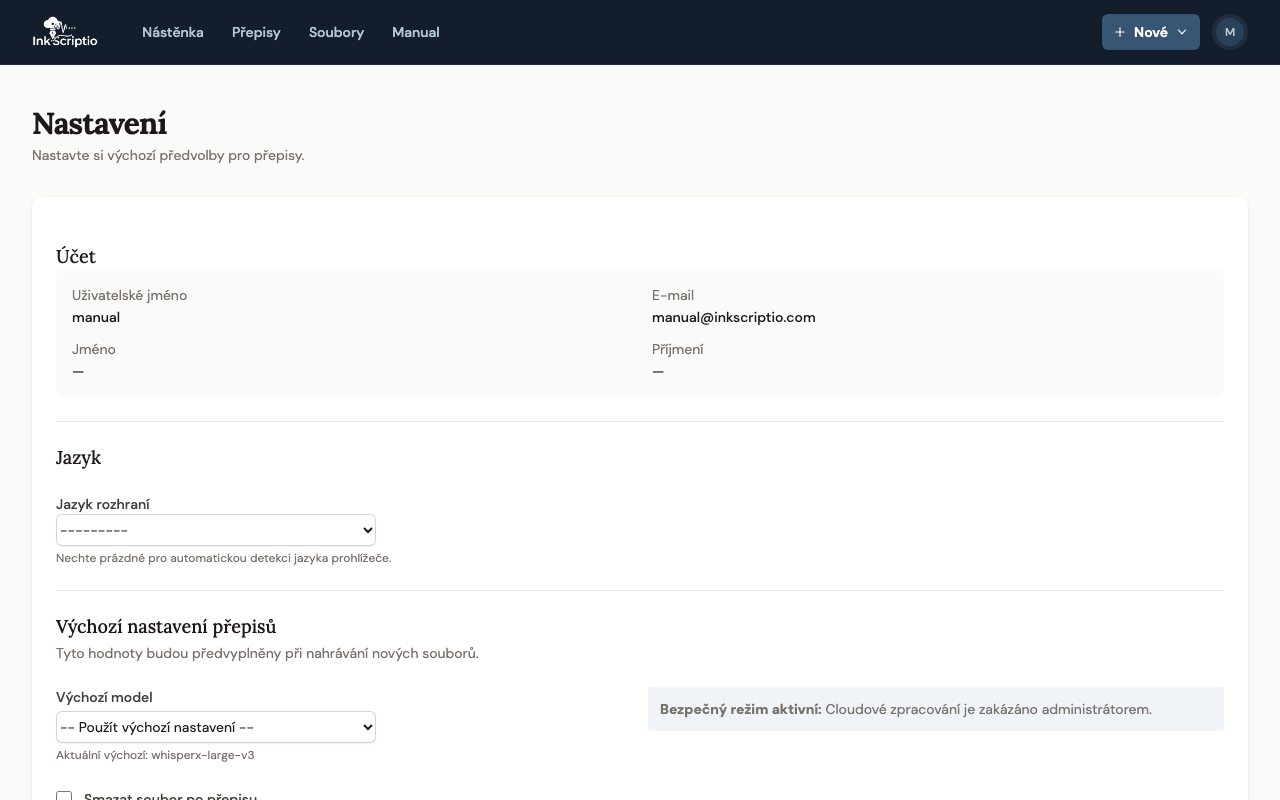
Osobní preference
Zde můžete nastavit výchozí hodnoty, které se vám budou automaticky předvyplňovat při nahrávání nových souborů:
- Výchozí jazyk: Nastavte si češtinu nebo angličtinu jako preferovaný jazyk nahrávek.
- Výchozí model: Pokud nejčastěji používáte například model WhisperX, uložte si jej zde jako výchozí.
- Jazyk rozhraní: Přepínejte mezi češtinou a angličtinou pomocí přepínače jazyka v horní navigaci.
E-mailové notifikace
Inkscriptio vás může informovat o dokončení přepisu e-mailem. To je užitečné zejména u dlouhých nahrávek, jejichž zpracování může trvat déle.
- Dostávat upozornění: Zapněte nebo vypněte zasílání e-mailů.
- Upozornění u jednotlivých nahrávek: I když máte notifikace globálně vypnuté, můžete si je zapnout individuálně u konkrétního nahrávání zaškrtnutím volby při uploadu.
Secure Mode
Secure mode zakazuje odesílání dat cloudovým poskytovatelům. Lze nastavit nezávisle pro přepis a sumarizaci.
- Secure Mode (přepis + sumarizace) — zkratka, která zapne oba níže uvedené přepínače najednou.
- Secure Mode přepis — při zapnutí je dostupná pouze lokální strategie přepisu; cloudové modely (OpenAI, Google, ElevenLabs, Deepgram) jsou skryty.
- Secure Mode sumarizace — při zapnutí je dostupná pouze lokální sumarizace (Ollama); cloudové poskytovatele shrnutí (Claude, OpenAI) jsou skryty.
Administrátorská omezení
Administrátor může Secure mode vynutit globálně nebo pro váš účet. V takovém případě je příslušný přepínač zobrazený jako zakázaný (šedý) a nelze ho změnit. Svůj Secure mode lze pouze zpřísnit, ne zmírnit nad rámec toho, co povolil administrátor.
API klíče
Sekce API klíče slouží k připojení externích zařízení a aplikací (např. hardwarového diktafonu) k vašemu účtu přes API.
- Vytvořit klíč: zadejte název a klikněte na tlačítko — klíč se zobrazí pouze jednou, hned si ho zkopírujte.
- Tabulka klíčů: u každého klíče vidíte název, prefix, datum vytvoření a poslední použití.
- Revokovat: okamžitě a nevratně zneplatní klíč; zařízení s tímto klíčem ztratí přístup.
Podrobnosti o samotném API (endpointy, limity, bezpečnost) najdete na stránce API přístup.
Automatické mazání (Retence)
Pro ochranu soukromí a úsporu místa na serveru se data po určité době automaticky mažou. V sekci Data Retention nastavíte, po kolika dnech:
- Keep files for (days) — se smaže původní nahrávka (audio/video). Přepis zůstane zachován.
- Keep transcriptions for (days) — se smaže samotný přepis.
Pod každým polem vidíte, co pro vás aktuálně platí a jaké je maximum povolené administrátorem.
- Prázdné pole znamená „použít výchozí hodnotu organizace“ — ta je uvedená šedě přímo v poli (např. Výchozí: 60 dní). Prázdné tedy neznamená „nikdy nemazat“.
- Vlastní hodnotou můžete dobu uchování jen zkrátit. Hodnotu vyšší než maximum formulář odmítne.
Kdy se data skutečně smažou
Mazání probíhá jednou denně v noci. Datum plánovaného smazání najdete v detailu přepisu (u souboru i přepisu) a u každého souboru na stránce Soubory. Méně než 7 dní před smazáním je datum zvýrazněné žlutě a upozornění se objeví i v seznamu přepisů — pokud nahrávku potřebujete, stáhněte si ji včas.
AI shrnutí se smažou spolu s přepisem (nebo dříve, pokud administrátor nastavil kratší dobu pro shrnutí); datum je uvedeno u každého shrnutí. Přehled všech dob uchování najdete na stránce Bezpečnost a soukromí dat.
Když retence smaže nahrávku, detail přepisu to uvede (např. Automaticky smazáno 6. 12. 2026 podle pravidla uchování dat.). Stejně tak je rozlišeno ruční smazání a smazání po přepisu zvolené při nahrání.