Živé nahrávání Beta
Funkce ve vývoji
Živé nahrávání je aktuálně v beta verzi a může se chovat nestandardně. Funkce je aktivně testována a vylepšována. Pokud narazíte na problém, kontaktujte správce systému.
Souhlas s nahráváním
Před nahráváním schůzky vždy informujte všechny účastníky a získejte jejich souhlas. Nahrávání bez vědomí zúčastněných je v ČR v rozporu se zákonem (§ 86 občanského zákoníku).
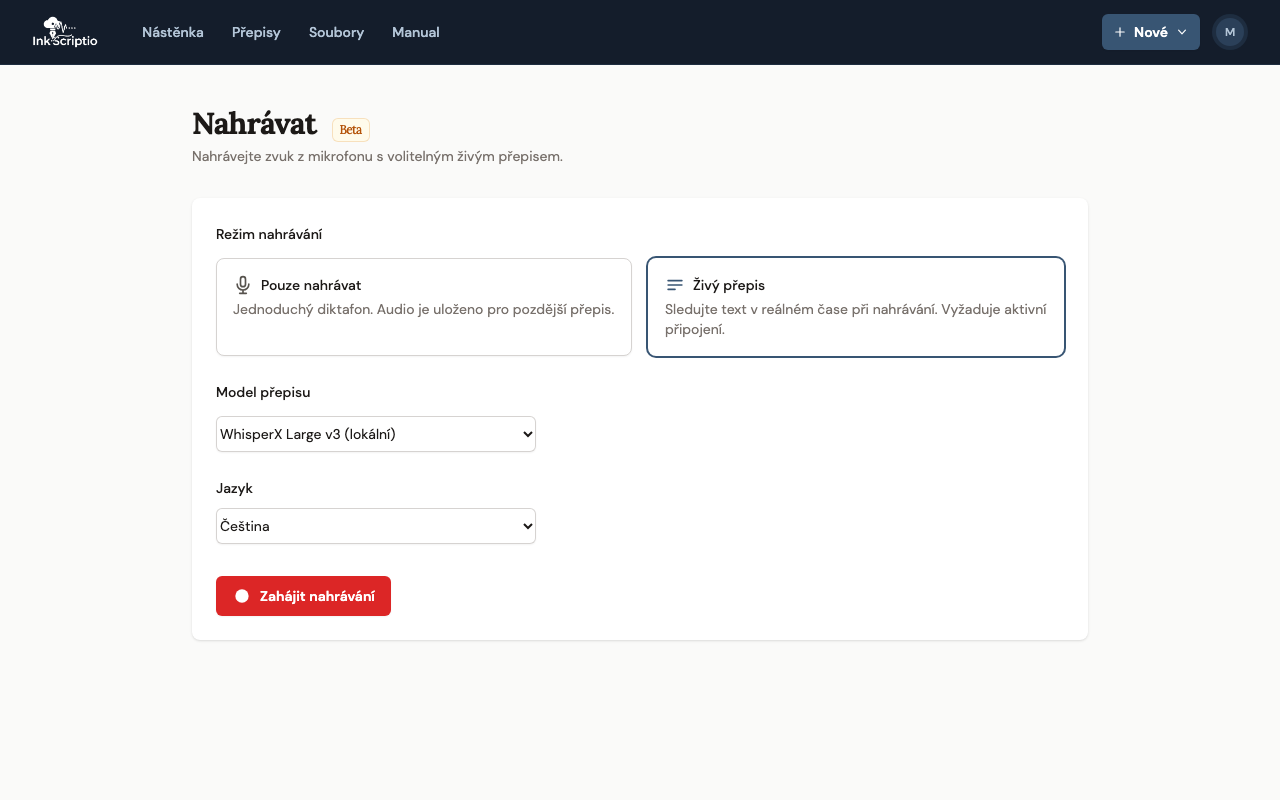
Inkscriptio umožňuje nahrávat zvuk přímo z vašeho mikrofonu v prohlížeči. K dispozici jsou dva režimy:
- Nahrát pouze — aplikace nahrávku zaznamená a uloží, přepis spustíte ručně po skončení.
- Živý přepis — text se zobrazuje průběžně v reálném čase během nahrávání.
Jak spustit nahrávání
- V horním menu klikněte na Nahrát živě (ikona mikrofonu).
- Povolte prohlížeči přístup k mikrofonu.
- Vyberte režim: Nahrát pouze nebo Živý přepis.
- Pokud zvolíte Živý přepis, vyberte jazyk a model (doporučujeme WhisperX — lokálně dostupný a podporuje live přepis).
- Chcete-li zaznamenat i hlas ostatních účastníků online schůzky nebo zvuk přehrávaného videa, zaškrtněte Zachytit i zvuk schůzky / systému (viz Zachycení zvuku schůzky níže).
- Klikněte na červené tlačítko Start.
Dostupné modely pro live přepis
Živý přepis podporují pouze modely na bázi faster-whisper (WhisperX, Turbo, Large-v3 apod.) a cloudový Deepgram Nova-3. Modely Qwen3-ASR a Parakeet live přepis nepodporují.
Zachycení zvuku schůzky
Ve výchozím stavu prohlížeč nahrává pouze váš mikrofon. Hlas ostatních účastníků online schůzky ani zvuk přehrávaného videa se do nahrávky (ani do živého přepisu) sám nedostane — reprodukovaný zvuk jde do reproduktorů, ke kterým prohlížeč z bezpečnostních důvodů nemá přístup.
Chcete-li zaznamenat i zvuk schůzky, zaškrtněte před spuštěním přepínač Zachytit i zvuk schůzky / systému. Po kliknutí na Start prohlížeč zobrazí druhý dialog pro sdílení obrazovky — vybraný zvuk se pak automaticky smíchá s vaším mikrofonem do jedné nahrávky.
Toto je zásadní omezení prohlížeče
Co lze zachytit, určuje operační systém a prohlížeč, nikoli aplikace. Nejde o chybu Inkscriptia — stejné omezení má každá webová aplikace.
Co funguje na které platformě
| Scénář | Windows (Chrome/Edge) | macOS (Chrome/Edge) | Safari |
|---|---|---|---|
| Schůzka běžící v záložce prohlížeče (Teams/Meet ve webu) | ✅ ano | ✅ ano | ❌ ne |
| Nativní aplikace Teams / Zoom | ✅ ano (sdílet zvuk systému) | ❌ nelze | ❌ ne |
| Zvuk celé obrazovky | ✅ ano | ❌ ne | ❌ ne |
Postup podle systému:
- Windows — v dialogu sdílení vyberte okno nebo celou obrazovku a zapněte volbu „Sdílet zvuk systému".
- macOS — v dialogu vyberte konkrétní záložku prohlížeče se schůzkou a zapněte „Sdílet zvuk záložky". macOS neumožňuje aplikacím odposlouchávat zvuk jiných programů, takže nativní aplikaci Teams/Zoom ani celou obrazovku zde zachytit nelze.
- Safari — zachycení systémového zvuku nepodporuje. Použijte Chrome nebo Edge.
Nativní Teams/Zoom na macOS
Pokud schůzku vedete v nativní aplikaci na Macu, spusťte ji raději ve webové verzi v záložce prohlížeče. Plnohodnotné řešení pro nativní aplikace (samostatná desktopová aplikace) je v plánu.
Zrušení nebo zdroj bez zvuku
Když dialog sdílení zavřete nebo vyberete zdroj bez zvukové stopy, nahrávání se nepřeruší — pokračuje pouze s mikrofonem a zobrazí se upozornění.
Práce během nahrávání
- Sledování textu: Jak mluvíte, text se postupně objevuje na obrazovce.
- Označování (Flags): Pokud slyšíte něco důležitého, klikněte na ikonu praporku. Tím místo označíte pro pozdější rychlé vyhledání.
- Pauza: Nahrávání můžete dočasně přerušit a poté znovu spustit.
Dokončení nahrávky
Jakmile skončíte, klikněte na tlačítko Zastavit. Aplikace nahrávku uloží a spustí finální zpracování na pozadí:
- Identifikace mluvčích (diarizace) probíhá asynchronně po zastavení. V detailu přepisu uvidíte indikátor "Přiřazuji mluvčí…", který zmizí po dokončení — obvykle do několika minut.
- Výsledný přepis je dostupný okamžitě, jména mluvčích se doplní automaticky.
Záloha nahrávky
Během nahrávání si můžete stáhnout audio soubor jako lokální zálohu do svého počítače.