Správa souborů
Sekce Soubory je centrální místo pro všechny vaše nahrávky — ať už k nim máte přepis, nebo zatím ne. Dostanete se sem kliknutím na Soubory v horní navigaci.
Přehled souborů
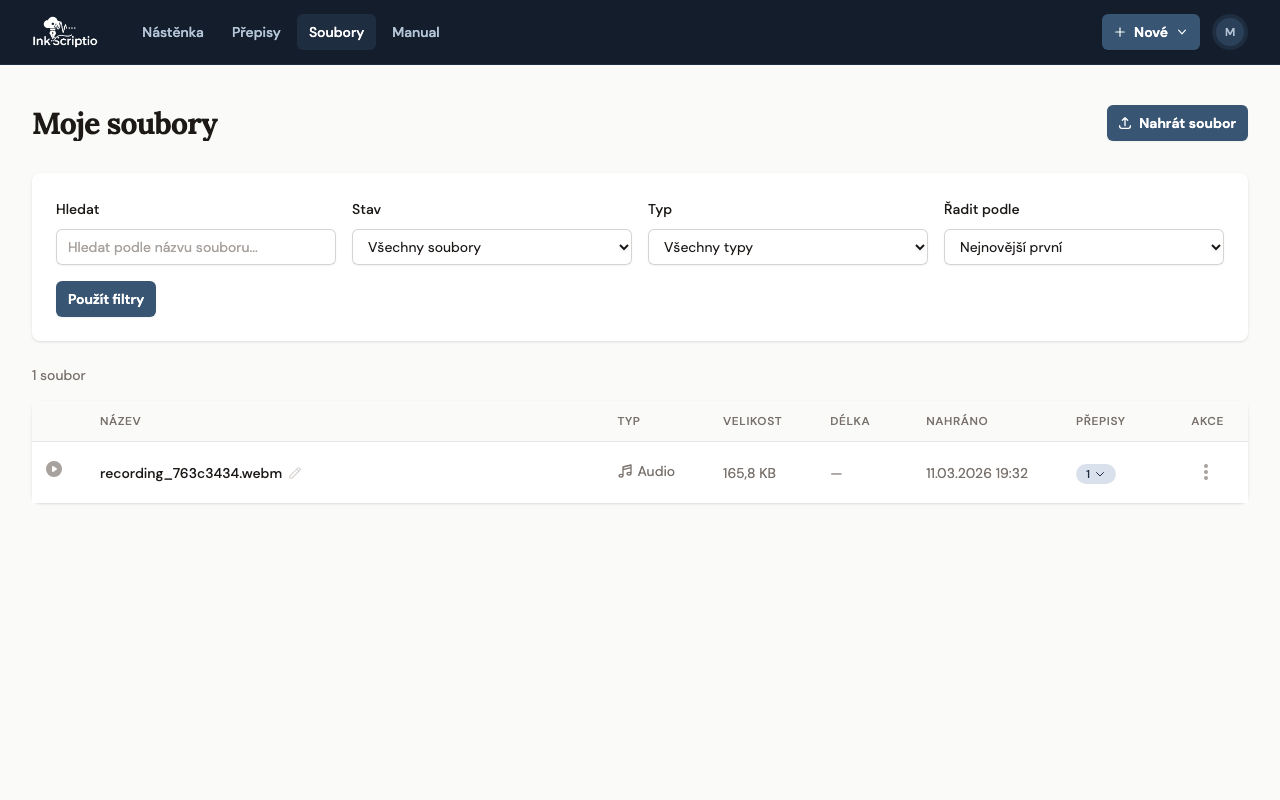
V seznamu vidíte všechny soubory, které jste nahráli nebo nahrál systém (např. ze živého záznamu). U každého souboru je zobrazen název, typ, velikost, datum nahrání a případné přepisy k němu navázané.
Filtrování a vyhledávání
- Fulltext: vyhledejte soubor podle názvu.
- Filtr podle typu: Audio / Video.
- Filtr podle stavu: Vše, Bez přepisu, S přepisem, Chyba.
Přehrávání
U každého souboru je k dispozici inline přehrávač — audio nebo video můžete přehrát přímo v prohlížeči, aniž byste soubor stahovali.
Přejmenování souboru
Klikněte na název souboru v seznamu — pole se stane editovatelné. Zadejte nový název a potvrďte klávesou Enter nebo kliknutím mimo pole.
Nahrání nového souboru
Na stránce Soubory je k dispozici upload zona — soubory lze přidat přetažením nebo přes tlačítko pro výběr. Nahrané soubory zde čekají, dokud na nich nezahájíte přepis.
Vytvoření přepisu ze souboru
- Klikněte na ikonu + nebo na tlačítko Přepsat u souboru.
- V dialogovém okně vyberte Strategii (Local / Cloud) a Model.
- Potvrďte — přepis se přidá do fronty a zpracuje se na pozadí.
Tip: bezpečný provoz
Pokud administrátor zapnul Secure mode, je v dialogu dostupná pouze strategie Local. Data tak nikdy neopustí váš server.
Extrakce audia z videa
Pokud máte video soubor (MP4, MOV, AVI…) a potřebujete pouze zvukovou stopu — například pro archivaci nebo sdílení bez obrazu — Inkscriptio ji dokáže z videa extrahovat.
- U video souboru klikněte na ikonu Extrahovat audio (ikona vlny/nůžek).
- Potvrďte spuštění v dialogovém okně.
- Extrakce proběhne na pozadí. Po dokončení se u souboru zobrazí tlačítko Stáhnout audio.
Dočasný soubor
Extrahované audio je k dispozici ke stažení po dobu 1 hodiny. Po uplynutí se dočasný soubor automaticky smaže. Původní video soubor zůstane nedotčen.
Kdy se to hodí
- Máte záznam ze schůzky jako video, ale chcete archivovat jen přepis a zvuk.
- Potřebujete odeslat nahrávku jako MP3 bez obrazu.
- Chcete zmenšit objem dat — audio je mnohonásobně menší než video.
- Chcete nahrávku použít v externích nástrojích jako NotebookLM, ChatGPT nebo jiné AI platformy, které mají limit velikosti souboru — MP3 z extrakce je výrazně menší než původní video.
Podmínky použití externích nástrojů
Pokud nahrávku nahráváte do externích služeb (NotebookLM, ChatGPT apod.), zkontrolujte jejich podmínky použití dat — zejména jak nakládají s nahraným obsahem a zda ho využívají pro trénování modelů. Viz Bezpečnost a soukromí.
Smazání souboru
Klikněte na ikonu koše u souboru a potvrďte smazání. Pokud je k souboru navázán přepis, ten zůstane zachován (včetně textu a segmentů) — v detailu přepisu se zobrazí informace o smazaném souboru.
Pozor
Smazání souboru je nevratné. Ujistěte se, že nepotřebujete originální nahrávku (např. pro opakované zpracování jiným modelem).
Stažení souboru
U každého souboru je k dispozici tlačítko Stáhnout pro uložení originálu do vašeho počítače.